

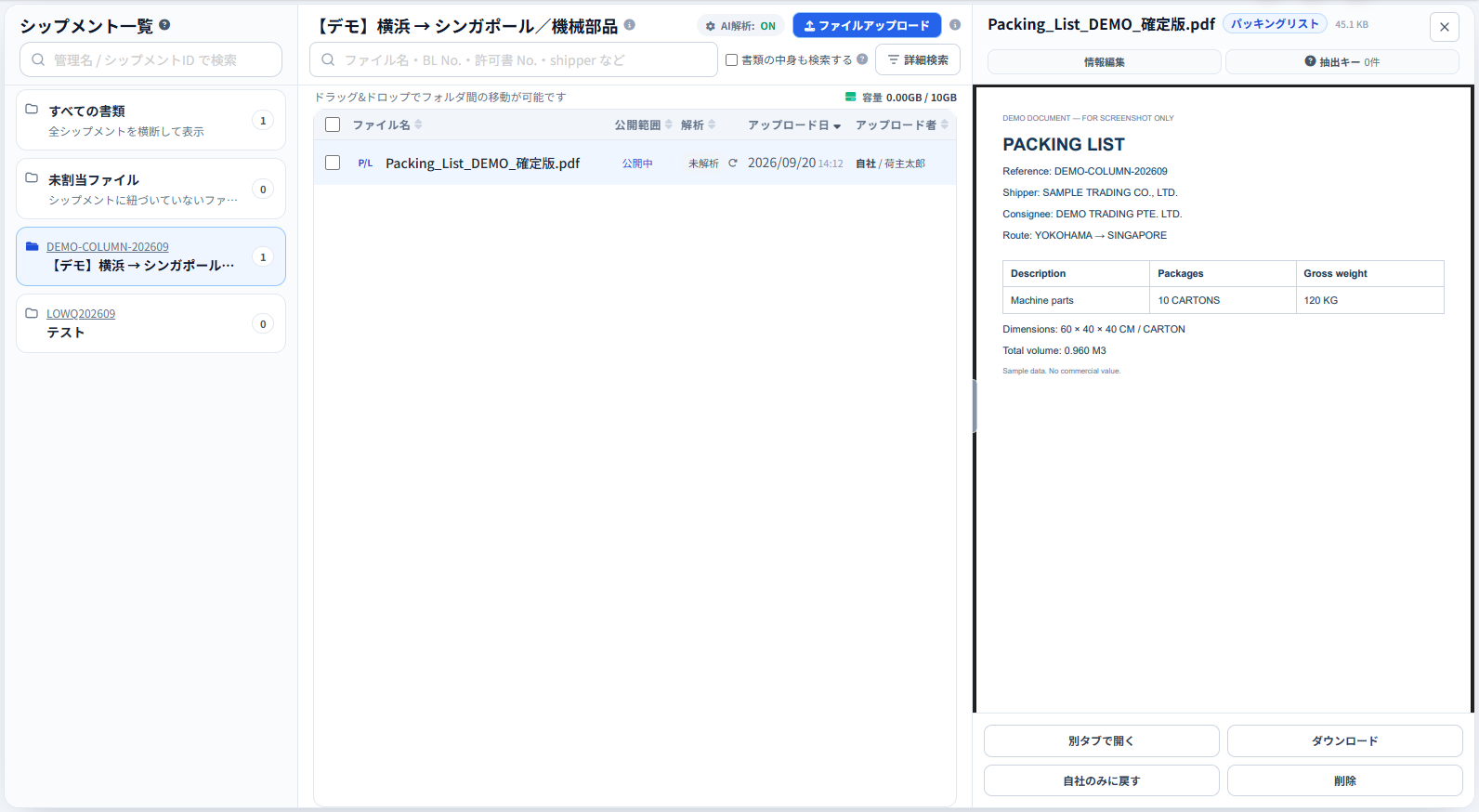
貿易書類の管理で、「仕入先から修正版が届いても、共有フォルダには旧版が残っている」「物流会社へどちらを送ったかは、メールを開かないと分からない」といった状況に困っていませんか。こうなると、ファイルを見つけた後にも、「この書類を使ってよいか」を確かめる作業が残ります。
貿易書類の管理では、案件ごとの保管先、修正版の扱い、共有する相手を決めることが出発点です。受領済みのインボイス、パッキングリスト、B/Lなどを、必要な人が迷わず確認できる状態に整えましょう。
まずは、社内の共有フォルダとExcelの一覧表で始められます。この記事では、先に自社でできる整理・確認・共有の方法を説明し、その後にロジミーツの検索やAI入力補助を使う例を紹介します。サービスを利用する場合も、書類の内容確認や修正版を相手へ知らせる作業は担当者が行います。
「最新版」と「確定版」は、分けて管理します。
新しく届いたファイルでも、内容の確認が済んでいるとは限りません。受領した日付と「確認待ち」「確定」の区別を残すことが、修正版の取り違えを防ぐ基本になります。
1. 書類管理の困りごとから改善方法を選ぶ
「保管場所が分からない」のか、「見つかった書類のどれを使えばよいか分からない」のかで、直すべき点が変わります。次の表から自社に近い困りごとを選んでください。いずれも、新しいサービスを導入する前に見直せる内容です。
| 書類管理で困っていること | 保管・共有の方法をどう変えるか |
|---|---|
| 担当者しか書類を見つけられない | 個人のメールやフォルダだけに置かず、案件別の共有フォルダに保存し、保管場所を社内で知らせる |
| 同名のファイルが複数あり、どれを使うか分からない | ファイル名に版と「確認待ち」「確定」を付け、旧版は業務で使う書類と分けて保管する |
| 修正版を保存しても、相手が旧版を使っている | 修正版の内容を確認する人と、旧版を渡した相手へ差し替えを連絡する人を決める |
| 同じ取引先の別の輸送案件と取り違える | 輸送案件ごとに重複しない番号を付け、フォルダ名とファイル名に入れる |
「全部を一つのフォルダへ移す」だけでは、ファイルが増えて探しにくくなることもあります。案件ごとに分類し、書類の種類と「確認待ち」「確定」などの状態が分かるようにしましょう。
2. 共有フォルダとExcelで案件別に整理する
同じ取引先から毎月輸入する場合でも、輸送案件が異なる書類は分けて管理します。例えば自社の案件番号「IMP-2026-001」を軸にし、発注番号、B/L番号、輸送区間などを補足情報として残す方法があります。
- 共有フォルダに「IMP-2026-001」など案件番号のフォルダを作る。
- その案件で受領したインボイス、パッキングリスト、B/Lなどを集める。必要な書類は輸送内容に応じて確認する。
- Excelに書類の一覧を作り、受領日、版、確認担当、共有先を記録する。未受領の書類も「未受領」と記載する。
例えば、パッキングリストの修正版を受け取ったら、一覧表に次のように記録します。
| 一覧表に記録する情報 | パッキングリストの記入例 |
|---|---|
| どの案件の、何の書類か | IMP-2026-001/パッキングリスト |
| いつ、誰から受け取ったか | 2026年9月18日/海外仕入先 |
| 何版か、内容の確認は済んでいるか | v02(第2版)/確認待ち |
| 誰が、いつまでに確認するか | 担当A/9月19日午前まで(物流会社への送付前) |
| 何版を、誰に、いつ送ったか | v01を物流会社へ9月17日に送付済み。v02は未送付 |
確認が終わったら「確認待ち」を「確定」に変え、相手へ送ったら送付した版と日付を更新します。ファイルの保管先も一覧表に記載すると、他の担当者が書類を開きやすくなります。書類管理サービスを使う場合は、同じ情報を記録できる項目やメモ欄があるかを確認してください。
一つの発注が複数の船積みに分かれる場合は、親となる発注番号と各輸送案件の対応を残します。一枚の書類が複数案件に関係する場合も、コピーごとに更新するのではなく、正式な保管先と参照する案件を決めると確認がしやすくなります。
3. ファイル名を揃え、修正版を確認して差し替える
「新しく届いた」と「確認が終わった」を分ける
更新日時が最も新しい書類でも、内容の確認が済んでいるとは限りません。受領直後は「確認待ち」、担当者が確認した後は「確定」など、社内で使う状態を決めましょう。
ファイル名の例
IMP-2026-001_PL_20260918_v02_確認待ち.pdf
「IMP-2026-001」は案件番号、「PL」はパッキングリスト、「20260918」は受領日、「v02」は第2版です。末尾に確認状態を付け、内容を確認した後に「確認待ち」を「確定」へ変えます。元のファイル名も一覧表に残すと、送付元へ問い合わせやすくなります。
修正版を受け取ったときの手順
- どの案件・書類の修正版かを確認し、旧版と区別して保管する。
- 変更箇所と、他の書類・案件情報への影響を担当者が確認する。
- 確定版として使うファイルを明確にし、旧版の扱いも記録する。
- 旧版を渡した相手へ必要な差し替え連絡を行い、送付した版と送付日を記録する。
上書きだけで処理すると、後からどこが変わったか分からなくなります。反対に、旧版をすべて同じ場所へ並べると取り違えやすくなります。旧版を分ける方法と、業務で使う確定版の保管場所をセットで決めてください。
5. ロジミーツで書類を探し、入力の手間を減らす
共有フォルダを整理しても「書類を一枚ずつ開いて探す」「書類の数字を管理表へ転記する」といった手間が残る場合は、検索や入力補助のあるサービスを検討します。今の方法で迷わず探せるなら、その運用を続けても構いません。
ここからは、ロジミーツを利用する場合の例です。ロジミーツでは、輸送を管理する案件の単位を「シップメント」と呼び、その案件にPDFや画像をアップロードして保管します。
書類の本文から検索し、画面上で内容を見る
OCR(画像などに含まれる文字の読み取り)で取得した本文を検索し、プレビューで書類の内容を確認できます。ファイル名だけでは探せない場合の手掛かりになり、候補を一つずつダウンロードして開く手間を減らせます。
担当者が行うこと:「対象の案件の書類か」「確認済みの版か」を確かめます。検索で見つかった書類が、そのまま業務で使える確定版とは限りません。
「書類からAI自動入力」で、確認した候補を詳細情報へ反映する
ロジミーツは、解析済み書類から抽出した値を、シップメント情報の空欄を埋める候補や、Invoice No.などの番号・品目に追記する候補として表示します。担当者は次の手順で確認して反映します。
- シップメントの「詳細情報」で「書類からAI自動入力」を開く。
- 候補値と抽出元の書類名を確認し、元書類と照合する。書類ごとに値が異なる場合は、使う値を確認して選ぶ。
- 反映する項目にチェックを入れ、「反映する」を押す。
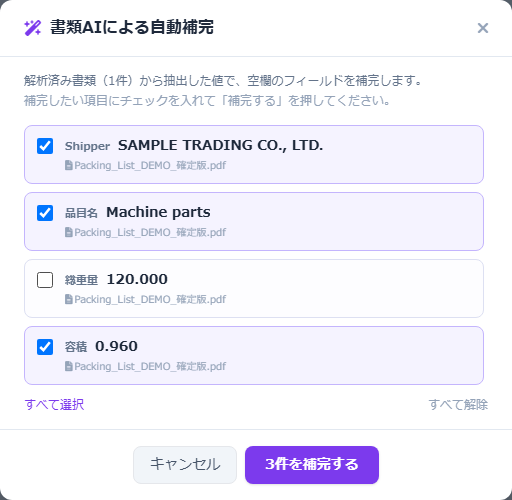
数量・単位・日付などが読み取れない場合や、書類間で値が異なり判断できない場合は、送付元へ確認してから入力します。AI解析は転記を補助する機能であり、書類の内容や使用する版を確定するのは担当者です。
6. 一つの案件で試し、書類を探す時間を比べる
共有フォルダを整理する場合も、サービスへ移す場合も、まず進行中の一案件で試します。例えば「確定したパッキングリストを、別の担当者も探せるようにする」ことを目標に、次の順で進めます。
- 今の探し方と所要時間を記録する:どこを探し、誰に聞いて、何分で確定版を見つけたかを控える。
- 保管先と一覧表を整える:案件別のフォルダ、またはサービス内の案件に書類をまとめ、版・確認状態・確認担当を記録する。どこを正式な保管先にするかも決める。
- 別の担当者に同じ書類を探してもらう:確定版を選べたか、何分かかったかを確認する。相手に共有する場合は、必要な書類だけを閲覧できるかも試す。
- 修正版の扱いを試す:修正版が届いたら、内容確認から差し替え連絡まで進め、誰がどこで迷ったかを確認する。
- 手間が減ったら他の案件へ広げる:検索時間や問い合わせ回数に加え、保存・一覧表の更新にかかる手間も比べる。案件終了後も書類を探して取り出せることを確認してから、対象を増やす。
サービスへ移す場合は、共有フォルダの整理だけで運用したときとも比べると、サービスを追加する効果を判断しやすくなります。移行しない過去書類は元の保管先を一覧に残し、どこを探せばよいかを共有してください。
デジタル化全体の進め方は貿易DXの導入ガイド、書類と輸送状況を一緒に整理する方法は輸出入の進捗管理ガイドで紹介しています。
7. よくある質問
共有フォルダがあれば十分ですか?
関係者が確定版を迷わず探せて、共有範囲や更新担当も明確なら、その運用を活かせます。ファイル数が増え、本文検索や案件情報とのひも付けが必要になったときに、追加の仕組みを検討しましょう。
すべての過去書類を一度に移すべきですか?
まず進行中の案件など対象を絞って試し、検索の必要性が高い過去案件へ広げる方法があります。移行しない書類も探せるよう、案件ごとの保管先を一覧にして共有してください。
AIで解析すれば確認作業は不要ですか?
解析結果は検索や案件情報への自動入力に使い、確定情報として使う前に担当者が確認します。読み取り精度だけでなく、受領した書類が業務で使う確認済みの版かどうかも確認が必要です。